 বিজ্ঞানী.অর্গ বিজ্ঞানী, প্রযুক্তিবিদ ও পেশাজীবিদের মিলনকেন্দ্র
প্রজাতি নির্বিশেষে যে কোনো প্রাণী আরেকটি প্রাণীকে সহজেই বন্ধু মনে করার প্রধান শর্ত হলো – প্রাণীটির মস্তিষ্কে নিজের ও অপর প্রাণীটির মধ্যে বৈষম্য বোধের অভাব। এই বৈষম্য বোধের অভাবই উভয়ের মস্তিষ্কের ভাবনার মধ্যে বাঁধন গড়ে তোলে।
Read More »বন্ধু

প্রজাতি নির্বিশেষে যে কোনো প্রাণী আরেকটি প্রাণীকে সহজেই বন্ধু মনে করার প্রধান শর্ত হলো – প্রাণীটির মস্তিষ্কে নিজের ও অপর প্রাণীটির মধ্যে বৈষম্য বোধের অভাব। এই বৈষম্য বোধের অভাবই উভয়ের মস্তিষ্কের ভাবনার মধ্যে বাঁধন গড়ে তোলে।
Read More »প্রোটিন হচ্ছে জীববিজ্ঞানের অন্যতম গুরুত্বপূর্ণ অণু। এগুলো আমাদের শরীরের প্রতিটি কোষে পাওয়া যায় এবং বিভিন্ন …
Read More »
ক্যারিয়ার বিষয়ক কিছু দেখলেই সেটাতে আমার চোখ আটকে যায়। আজকে ফেসবুকে “সিঙ্গাপুর প্রবাসী” সিঙ্গাপুর প্রবাসী …
Read More »
হয়ত জেনে আপনি অবাক হবেন যে আমাদের মস্তিষ্ক নতুন যা কিছু ভাবে, সেই ভাবনা আসলে আমাদেরই মস্তিষ্কে থাকা কোন না কোন স্মৃতির এনক্রিপ্টেড্ বা গূঢ়লেখিত রূপ। অন্যভাবে বললে, যে কোন আবিষ্কার বস্তুত আমাদের জানা কোন বিষয়কেই এক নতুন দৃষ্টিভঙ্গিতে দেখা ছাড়া আর কিছুই নয়। যুগ যুগ ধরে মানুষ প্রকৃতির ক্রিয়াকলাপের নানা দিক বিশেষ করে প্রকৃতির সৃষ্টি করা জীব ও তাদের জীবন-ধারণ পর্যবেক্ষণ করছে, সেগুলিকে স্মৃতিবদ্ধ করেছে - প্রকৃতির সাথে এই রসায়নেই মনুষ্য-মস্তিষ্ক হয়েছে গর্ভবতী, প্রসব করেছে প্রযুক্তি !
Read More »লেখক: সৈয়দ শামসুল হক কবিতা লিখি, যেমন আমার অভ্যেস — প্রথমে খাতার পাতায় কলমে, তারপর …
Read More »
সাক্ষাৎকার: বিজ্ঞানী.অর্গ প্রফেসর নওশাদ আমিনের অন্যান্য পরিচিতিঃ Researcher ID: C-1558-2010 ORCID: 0000-0002-3250-1307 SCOPUS Author ID: …
Read More »



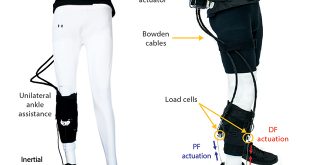
রোবট ও কৃত্রিম বুদ্ধিমত্তা নরম রোবোটিক যন্ত্র স্ট্রোক রোগীদের হাটতে সাহায্য করতে পারবে যুক্ত্ররাষ্ট্রে সহ …
Read More »

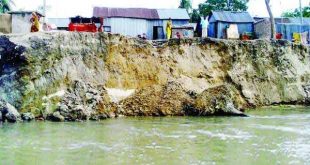
হাওড়াঞ্চলে আফাল সম্প্রতি হাওড়ে বিধ্বংসী বন্যার পর শুরু হয়েছে আফাল। আফালের (কালবৈশাখী বা সাধারণ ঝড়) …
Read More »
আধুনিক জীবন যাত্রায় কম্পিউটার একটি অত্যাবশ্যকীয় উপাদান হিসেবে অর্থবহ ভূমিকা রেখে চলেছে। প্রাচীন গণনা …
Read More »

ধারণা করা হচ্ছে যে সামনের বিশ্বে কৃত্রিম বুদ্ধিমত্তা দারুণভাবে ভূমিকা রাখবে। সেটা ভালো হবে কি …
Read More »

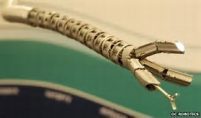
৩০ সেন্টিমিটার দীর্ঘ একটি সাপের মতো রোবট ধীরে ধীরে মানুষের শরীরে প্রবেশ করবে এবং যকৃতের …
Read More »
ডিজিটালাইজেশনের এই যুগে যখন বাংলাদেশের ছোট-বড় এমনকি সদ্যজাত পাবলিক বিশ্ববিদ্যালয় গুলো তাদের ভর্তি কার্যক্রম পরিচালনা …
Read More »
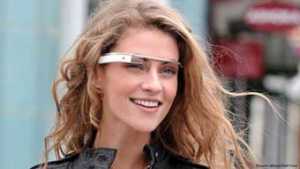
সামনে আসছে গুগলের বিস্ময়কর চশমা ‘গুগল গ্লাস’৷ বসে নেই অ্যাপল-ও৷ তাদের স্মার্টওয়াচ ‘আইওয়াচ’ বাজারে আসার …
Read More »

গণিত জগতের কিছু অমীমাংসিত সমস্যার সমাধানের জন্য মিলিয়ন ডলার-এর পুরষ্কার ঘোষণা করা হয়েছে।এই সমস্যাগুলো সম্পর্কে …
Read More »


Book Chapter Book Title: Biopolymers Online Polyamides and Complex Proteinaceous Materials Authors: Dr. Costas N. …
Read More »

বাংলাদেশে তথ্যপ্রযুক্তি ও আউটসোর্সিং নিয়ে অনেক উচ্চবাচ্য করা হলেও প্রকৃত অবস্থাটা অনেকটাই বেহাল অবস্থা। আমরা …
Read More »

ধরুন, অনেকদিন পর এক পুরনো বন্ধুর ফোন পেয়েছেন। কিন্তু মোবাইলে তখন একফোঁটাও চার্জ নেই। কিংবা …
Read More »

{mosimage}বিগ ব্যাং , পার্টিকল ফিজিক্স ও ওয়েভ মেকানিক্স নিয়ে সম্প্রতি ইউরোপের বিজ্ঞানীরা একটি বৈজ্ঞানিক প্রবন্ধ …
Read More »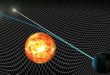
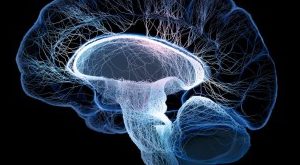
আমরা মস্তিষ্কে কিভাবে স্মৃতি সংরক্ষণ করে রাখি তা এখনো পুরোপুরি আবিষ্কার হয়নি। মনে করা হয় …
Read More »
বাংলাদেশে এখন সকল সমস্যার বড় সমস্যা হল বিদ্যুত সমস্যা। এমন যদি হোত আমাদের গাছগুলি থেকেই …
Read More »


বিজ্ঞান ও প্রযুক্তি সম্পর্কে আরো নতুন নতুন সংবাদ জানতে সাবস্ক্রাইব করুন।
Read More »

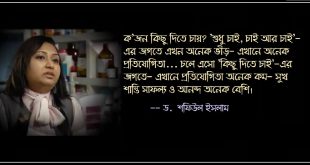
[ ♪ উৎসর্গ : প্রীতিলতা ♪ ] বহুমুখী জ্যোতির্ময় – তারান্নুম আফরীন! বর্তমানে পি.এইচ.ডি. করছেন অস্ট্রেলিয়ার Deakin …
Read More »


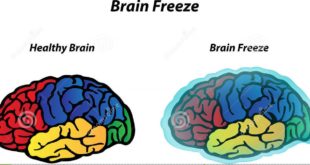
তপ্ত গ্রীষ্মকালে কিছু অনুভূতি সত্যিই আরামপ্রদ – যেমন ঠান্ডা আইসক্রীম-এর স্বাদ। কিন্তু লক্ষ্য করে দেখবে …
Read More »