 বিজ্ঞানী.অর্গ বিজ্ঞানী, প্রযুক্তিবিদ ও পেশাজীবিদের মিলনকেন্দ্র
প্রজাতি নির্বিশেষে যে কোনো প্রাণী আরেকটি প্রাণীকে সহজেই বন্ধু মনে করার প্রধান শর্ত হলো – প্রাণীটির মস্তিষ্কে নিজের ও অপর প্রাণীটির মধ্যে বৈষম্য বোধের অভাব। এই বৈষম্য বোধের অভাবই উভয়ের মস্তিষ্কের ভাবনার মধ্যে বাঁধন গড়ে তোলে।
Read More »বন্ধু

প্রজাতি নির্বিশেষে যে কোনো প্রাণী আরেকটি প্রাণীকে সহজেই বন্ধু মনে করার প্রধান শর্ত হলো – প্রাণীটির মস্তিষ্কে নিজের ও অপর প্রাণীটির মধ্যে বৈষম্য বোধের অভাব। এই বৈষম্য বোধের অভাবই উভয়ের মস্তিষ্কের ভাবনার মধ্যে বাঁধন গড়ে তোলে।
Read More »প্রোটিন হচ্ছে জীববিজ্ঞানের অন্যতম গুরুত্বপূর্ণ অণু। এগুলো আমাদের শরীরের প্রতিটি কোষে পাওয়া যায় এবং বিভিন্ন …
Read More »
ক্যারিয়ার বিষয়ক কিছু দেখলেই সেটাতে আমার চোখ আটকে যায়। আজকে ফেসবুকে “সিঙ্গাপুর প্রবাসী” সিঙ্গাপুর প্রবাসী …
Read More »
হয়ত জেনে আপনি অবাক হবেন যে আমাদের মস্তিষ্ক নতুন যা কিছু ভাবে, সেই ভাবনা আসলে আমাদেরই মস্তিষ্কে থাকা কোন না কোন স্মৃতির এনক্রিপ্টেড্ বা গূঢ়লেখিত রূপ। অন্যভাবে বললে, যে কোন আবিষ্কার বস্তুত আমাদের জানা কোন বিষয়কেই এক নতুন দৃষ্টিভঙ্গিতে দেখা ছাড়া আর কিছুই নয়। যুগ যুগ ধরে মানুষ প্রকৃতির ক্রিয়াকলাপের নানা দিক বিশেষ করে প্রকৃতির সৃষ্টি করা জীব ও তাদের জীবন-ধারণ পর্যবেক্ষণ করছে, সেগুলিকে স্মৃতিবদ্ধ করেছে - প্রকৃতির সাথে এই রসায়নেই মনুষ্য-মস্তিষ্ক হয়েছে গর্ভবতী, প্রসব করেছে প্রযুক্তি !
Read More »লেখক: সৈয়দ শামসুল হক কবিতা লিখি, যেমন আমার অভ্যেস — প্রথমে খাতার পাতায় কলমে, তারপর …
Read More »
বাপন ফখরুদ্দিন, পিএইচডি – প্রযুক্তিবিদ-ডিআরআর এবং জলবায়ু স্থিতিস্থাপক। ড. ফখরুদ্দীন একজন বিশেষজ্ঞ জলবায়ু পরিবর্তন ঝুঁকি …
Read More »


চিকুনগুনিয়া অসুখটি বাংলাদেশের স্বাস্থ্যক্ষেত্রে একটি বড় মহামারি এর মতন এসেছিল। কিন্তু ব্যাপারটির উপর বৈজ্ঞানীক ভাবে …
Read More »


জৈব কৃষি একটি বাস্তবসম্মত পদ্ধতি যা আজকের অর্থনীতির তুলনায় আগামীকালের বাস্তুসংস্থানকে আরো গুরুত্বপূর্ণ বলে উপলব্ধি …
Read More »

আজ পৃথিবীর বিভিন্ন প্রান্তে মানুষের মাঝে যে যোগাযোগের সেতুবন্ধন সৃষ্টি হয়েছে এর পিছনে মূল নিয়ামক …
Read More »


সৌর বিপ্লবের কথা আমরা বেশ কিছু বছর যাবৎ শুনে আসছি, যার মূল মন্ত্র হল – …
Read More »

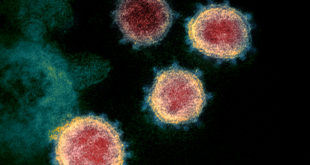
যে চার প্রকার প্রোটিন নিয়ে ভাইরাস কণাটি তৈরি হয়েছে, তাদের মধ্যে গুরুত্বপূর্ণ হলো “স্পাইক প্রোটিন”। একে “স্পাইক প্রোটিন” বলার কারণ হলো এই প্রোটিন ভাইরাস কণাটির সারা গায়ে “স্পাইক” বা “কাঁটা”-র মত অজস্র উপাংশ তৈরি করে যাদের মাইক্রোস্কোপে দেখতে লাগে ঠিক যেন “উজ্জ্বল সূর্যকে ঘিরে রাখা আভা” বা “সোলার কোরোনা”।
Read More »
উৎসর্গঃ সৃষ্টির সেবক, রেডিও আবিষ্কারক স্যার জগদীশ চন্দ্র বসু – যাঁর স্পর্শে পৃথিবী ধন্য! …
Read More »
Download article as PDF চার দশকেরও বেশি অপেক্ষার পর দেখা মিলেছে গড পার্টিকেল বা ঈশ্বর …
Read More »


গণিত জগতের কিছু অমীমাংসিত সমস্যার সমাধানের জন্য মিলিয়ন ডলার-এর পুরষ্কার ঘোষণা করা হয়েছে।এই সমস্যাগুলো সম্পর্কে …
Read More »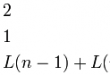


রোবট ও কৃত্রিম বুদ্ধিমত্তা ওয়্যারেবল রোবট এর জন্য নরম এবং উপযোগী আশের সেন্সর তৈরী হয়েছে …
Read More »


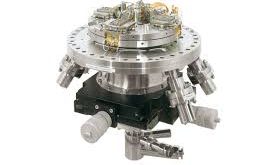
অনার্স থাকা অবস্থাতে গ্রাজুয়েশন রিসার্চ এর জন্য ক্ষুদ্রতম অণুবীক্ষণ যন্ত্র Scanning Tunneling Microscope (STM) তৈরী …
Read More »


কৃষ্ণ বিবর ফয়েজ আহমদ আমাদের অবস্থান কোথায় ? অর্থাৎ এই পৃথিবী নামক গ্রহটি মহাবিশ্বের কোথায় …
Read More »

কম্পিউটারে তথ্যসংগ্রহ করে রাখার জন্য ব্যবহৃত হার্ডডিস্কের পরিবর্তে অন্যান্য কোনকিছুতে তথ্যসংগ্রহ করে রাখা যায় কিনা …
Read More »


by Anisur Rahman “The thoughts of distinguished scientist Anisur Rahman on a variety of subjects …
Read More »

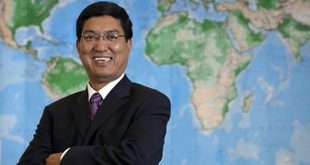
Dr. Amit Chakma, a dynamic and gifted academic leader, is the 10th President and Vice-Chancellor …
Read More »
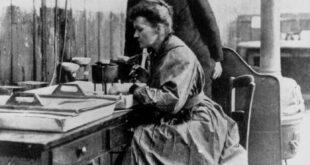
আবুল বাসার আধুনিক জার্মানি আর চেক রিপাবলিকের সীমান্ত এলাকা। ১৬ শতকের শুরুতে এই অঞ্চলকে দুই …
Read More »
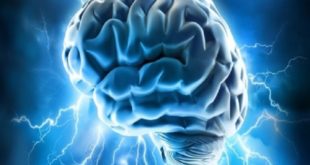
বাংলা ভাষায় “মাথা মোটা” কথাটা বুদ্ধিহীন অর্থে ব্যবহৃত হলেও আমরা বৈজ্ঞানিক দৃষ্টিভঙ্গিতে কথাটিকে প্রশংসা হিসাবে …
Read More »