 বিজ্ঞানী.অর্গ বিজ্ঞানী, প্রযুক্তিবিদ ও পেশাজীবিদের মিলনকেন্দ্র
প্রজাতি নির্বিশেষে যে কোনো প্রাণী আরেকটি প্রাণীকে সহজেই বন্ধু মনে করার প্রধান শর্ত হলো – প্রাণীটির মস্তিষ্কে নিজের ও অপর প্রাণীটির মধ্যে বৈষম্য বোধের অভাব। এই বৈষম্য বোধের অভাবই উভয়ের মস্তিষ্কের ভাবনার মধ্যে বাঁধন গড়ে তোলে।
Read More »বন্ধু

প্রজাতি নির্বিশেষে যে কোনো প্রাণী আরেকটি প্রাণীকে সহজেই বন্ধু মনে করার প্রধান শর্ত হলো – প্রাণীটির মস্তিষ্কে নিজের ও অপর প্রাণীটির মধ্যে বৈষম্য বোধের অভাব। এই বৈষম্য বোধের অভাবই উভয়ের মস্তিষ্কের ভাবনার মধ্যে বাঁধন গড়ে তোলে।
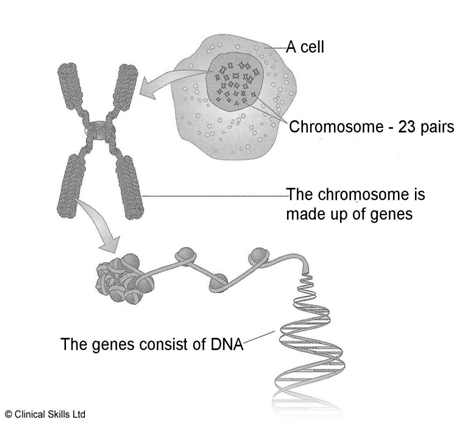
Read More »প্রোটিন হচ্ছে জীববিজ্ঞানের অন্যতম গুরুত্বপূর্ণ অণু। এগুলো আমাদের শরীরের প্রতিটি কোষে পাওয়া যায় এবং বিভিন্ন …
Read More »
ক্যারিয়ার বিষয়ক কিছু দেখলেই সেটাতে আমার চোখ আটকে যায়। আজকে ফেসবুকে “সিঙ্গাপুর প্রবাসী” সিঙ্গাপুর প্রবাসী …
Read More »
হয়ত জেনে আপনি অবাক হবেন যে আমাদের মস্তিষ্ক নতুন যা কিছু ভাবে, সেই ভাবনা আসলে আমাদেরই মস্তিষ্কে থাকা কোন না কোন স্মৃতির এনক্রিপ্টেড্ বা গূঢ়লেখিত রূপ। অন্যভাবে বললে, যে কোন আবিষ্কার বস্তুত আমাদের জানা কোন বিষয়কেই এক নতুন দৃষ্টিভঙ্গিতে দেখা ছাড়া আর কিছুই নয়। যুগ যুগ ধরে মানুষ প্রকৃতির ক্রিয়াকলাপের নানা দিক বিশেষ করে প্রকৃতির সৃষ্টি করা জীব ও তাদের জীবন-ধারণ পর্যবেক্ষণ করছে, সেগুলিকে স্মৃতিবদ্ধ করেছে - প্রকৃতির সাথে এই রসায়নেই মনুষ্য-মস্তিষ্ক হয়েছে গর্ভবতী, প্রসব করেছে প্রযুক্তি !
Read More »লেখক: সৈয়দ শামসুল হক কবিতা লিখি, যেমন আমার অভ্যেস — প্রথমে খাতার পাতায় কলমে, তারপর …
Read More »
বিজ্ঞানী ডট অর্গ এর সাক্ষাৎকারের এই ৬৮ তম পর্বে এইবার কথা বলেছিলাম ড. কাফি এর …
Read More »

বাংলাদেশে তৈরীকৃত সর্বপ্রথম রুটি মেশিন। এই মেশিন ঘন্টায় ৯০০ আটা বা ময়দার রুটি তৈরী করতে …
Read More »
জৈব কৃষি একটি বাস্তবসম্মত পদ্ধতি যা আজকের অর্থনীতির তুলনায় আগামীকালের বাস্তুসংস্থানকে আরো গুরুত্বপূর্ণ বলে উপলব্ধি …
Read More »


[১৮৭১-১৯৩৭ খ্রিস্টাব্দ] বিজ্ঞানের বিষয়গুলো অনেকের কাছে যথেষ্ট আগ্রহের। বিজ্ঞান আমাদের নতুন কিছু জানতে শেখায়। …
Read More »



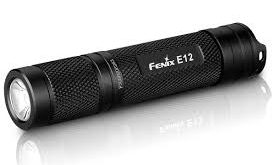
অনেকেই দেখেছেন গ্যাস লাইটারে টর্চ। এই টর্চ গুলো চলে ৩ টি বাটন সেল দিয়ে …
Read More »



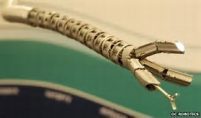
৩০ সেন্টিমিটার দীর্ঘ একটি সাপের মতো রোবট ধীরে ধীরে মানুষের শরীরে প্রবেশ করবে এবং যকৃতের …
Read More »



বরেণ্যব্যক্তিদের জীবনালেখ্য ড. শফিউল ইসলাম ঝিনাইদহ জেলার গুণী ও সুধীজন বরেণ্যব্যক্তিদের জীবনালেখ্য A research on …
Read More »

ইকবাল হোসাইন চৌধুরী প্রকাশিত: প্রথম আলো, ২০০৬ ডিসেম্বর ০১
Read More »


Magic Square হল একটি n×n ম্যাট্রিক্স যার উপাদানগুলো অঋণাত্মক পূর্ণসংখ্যা, যাদের সারি, স্তম্ভ এবং …
Read More »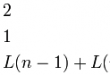

উৎসর্গঃ সৃষ্টির সেবক, রেডিও আবিষ্কারক স্যার জগদীশ চন্দ্র বসু – যাঁর স্পর্শে পৃথিবী ধন্য! …
Read More »



বাংলাদেশে তথ্যপ্রযুক্তি ও আউটসোর্সিং নিয়ে অনেক উচ্চবাচ্য করা হলেও প্রকৃত অবস্থাটা অনেকটাই বেহাল অবস্থা। আমরা …
Read More »

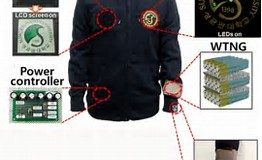
ধরুন, অনেকদিন পর এক পুরনো বন্ধুর ফোন পেয়েছেন। কিন্তু মোবাইলে তখন একফোঁটাও চার্জ নেই। কিংবা …
Read More »



যদিও আমার ডাকনাম ইমতিয়াজ কিন্তু ক্লাসে সবাই আমাকে বিজ্ঞানী বলে ডাকে। হয়তো তার কারণ একটাই …
Read More »


[ ♪ উৎসর্গ : প্রীতিলতা ♪ ] বহুমুখী জ্যোতির্ময় – তারান্নুম আফরীন! বর্তমানে পি.এইচ.ডি. করছেন অস্ট্রেলিয়ার Deakin …
Read More »
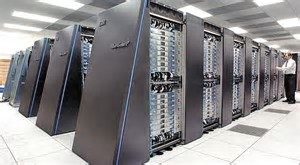
সুপার কম্পিউটারের ক্ষমতা কতটা হতে পারে সে বিষয়ে সবারই কম বেশী ধারণা আছে। তাই একটি …
Read More »




বেণুবর্ণা অধিকারী পাতার উদ্গম ও ঝরে যাওয়া, আবারও পত্রপুষ্পে বৃক্ষের পল্লবিত হওয়া—এ তো প্রকৃতির স্বভাবধর্ম,মানুষও …
Read More »


অতি উচ্চ তাপ ও চাপের ক্রিয়ায় ভূ-পৃষ্ঠের নিচে অবস্থিত গ্রাফাইট (graphite) থেকে প্রাকৃতিকভাবে হীরা (diamond) …
Read More »

আমাদের মস্তিষ্কের উপর নিয়মিত ধ্যানের অভ্যাস খুবই গুরুত্বপূর্ণ প্রভাব ফেলে। নিয়মিত ধ্যানের অভ্যাস মনুষ্য-মস্তিষ্কের উপর ঠিক কি প্রভাব ফেলে তা বুঝতে গেলে আমাদের জানা প্রয়োজন যে ধ্যান করার সময় মস্তিষ্কে কি কি ঘটনা ঘটে চলে, আর জানতে হবে মস্তিষ্ক সংক্রান্ত কিছু ভিত্তিগত প্রশ্নের উত্তর, যেমন – “উপলব্ধি” কি ? মস্তিষ্ক তরঙ্গ কি ? মানুষ কোন তথ্য স্মরণ কিভাবে করে ? মনুষ্য-মস্তিষ্ক নতুন কিছুই বা ভাবে কিভাবে ? আমরা মস্তিষ্কের যে ভাবনাকে “সজ্ঞা” বলি বা যে ভাবনাকে “কল্পনা” বলি সেগুলির স্নায়ুবিজ্ঞান ভিত্তিক সংজ্ঞা কি ?
Read More »