 বিজ্ঞানী.অর্গ বিজ্ঞানী, প্রযুক্তিবিদ ও পেশাজীবিদের মিলনকেন্দ্র
প্রজাতি নির্বিশেষে যে কোনো প্রাণী আরেকটি প্রাণীকে সহজেই বন্ধু মনে করার প্রধান শর্ত হলো – প্রাণীটির মস্তিষ্কে নিজের ও অপর প্রাণীটির মধ্যে বৈষম্য বোধের অভাব। এই বৈষম্য বোধের অভাবই উভয়ের মস্তিষ্কের ভাবনার মধ্যে বাঁধন গড়ে তোলে।
Read More »বন্ধু

প্রজাতি নির্বিশেষে যে কোনো প্রাণী আরেকটি প্রাণীকে সহজেই বন্ধু মনে করার প্রধান শর্ত হলো – প্রাণীটির মস্তিষ্কে নিজের ও অপর প্রাণীটির মধ্যে বৈষম্য বোধের অভাব। এই বৈষম্য বোধের অভাবই উভয়ের মস্তিষ্কের ভাবনার মধ্যে বাঁধন গড়ে তোলে।
Read More »প্রোটিন হচ্ছে জীববিজ্ঞানের অন্যতম গুরুত্বপূর্ণ অণু। এগুলো আমাদের শরীরের প্রতিটি কোষে পাওয়া যায় এবং বিভিন্ন …
Read More »
ক্যারিয়ার বিষয়ক কিছু দেখলেই সেটাতে আমার চোখ আটকে যায়। আজকে ফেসবুকে “সিঙ্গাপুর প্রবাসী” সিঙ্গাপুর প্রবাসী …
Read More »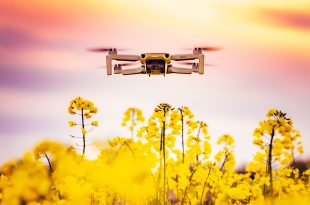
হয়ত জেনে আপনি অবাক হবেন যে আমাদের মস্তিষ্ক নতুন যা কিছু ভাবে, সেই ভাবনা আসলে আমাদেরই মস্তিষ্কে থাকা কোন না কোন স্মৃতির এনক্রিপ্টেড্ বা গূঢ়লেখিত রূপ। অন্যভাবে বললে, যে কোন আবিষ্কার বস্তুত আমাদের জানা কোন বিষয়কেই এক নতুন দৃষ্টিভঙ্গিতে দেখা ছাড়া আর কিছুই নয়। যুগ যুগ ধরে মানুষ প্রকৃতির ক্রিয়াকলাপের নানা দিক বিশেষ করে প্রকৃতির সৃষ্টি করা জীব ও তাদের জীবন-ধারণ পর্যবেক্ষণ করছে, সেগুলিকে স্মৃতিবদ্ধ করেছে - প্রকৃতির সাথে এই রসায়নেই মনুষ্য-মস্তিষ্ক হয়েছে গর্ভবতী, প্রসব করেছে প্রযুক্তি !
Read More »লেখক: সৈয়দ শামসুল হক কবিতা লিখি, যেমন আমার অভ্যেস — প্রথমে খাতার পাতায় কলমে, তারপর …
Read More »
বিজ্ঞানী ডট অর্গ এর সাক্ষাৎকারের এই ৬৮ তম পর্বে এইবার কথা বলেছিলাম ড. কাফি এর …
Read More »


{mosimage}আজ চিন্তা করছি আনাদের জ্ঞান দিব। কারন আমরা বাঙ্গালীরা জ্ঞান দিতে খুব ভালবাসি । আমার …
Read More »


উত্সর্গঃ আবিস্কারক স্যার জগদীশ চন্দ্র বসু – যার স্পর্শে পৃথিবী ধন্য! প্রথম আলো থেকে সংগ্রীহিত কৃষি …
Read More »

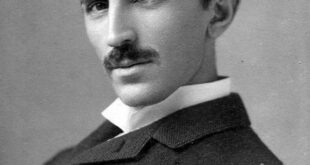
তিনি ছিলেন একজন কিংবদন্তী প্রকৌশলী ও আবিষ্কারক। আধুনিক পরিবর্তী তড়িৎ প্রবাহ ও পরিবাহীবিহীন তড়িৎ পরিবহন …
Read More »



সৌর বিপ্লবের কথা আমরা বেশ কিছু বছর যাবৎ শুনে আসছি, যার মূল মন্ত্র হল – …
Read More »



অবিশ্বাস্য বলে মনে হলেও পৃথিবীর ৫১ মিলিয়নেরও বেশি মানুষ “স্কিতজোফ্রেনিয়া” নামক মানসিক রোগে আক্রান্ত (সূত্রঃ …
Read More »

লিখেছেন Shafiul Islam Sunday, 12 December 2010 উৎসর্গঃ সৃষ্টির সেবক, রেডিও আবিষ্কারক স্যার জগদীশ চন্দ্র …
Read More »

সামনে আসছে গুগলের বিস্ময়কর চশমা ‘গুগল গ্লাস’৷ বসে নেই অ্যাপল-ও৷ তাদের স্মার্টওয়াচ ‘আইওয়াচ’ বাজারে আসার …
Read More »


মীজান রহমান এক ছোটবেলা থেকেই দু’টি ফলবৃক্ষের গল্প শুনে এসেছি আমরা। একটি আদম-হাওয়ার ‘নিষিদ্ধ’ ফলের …
Read More »


লেখাটি যখন শুরু করেছি তখন বারবার এরিস্টটলের জীবন নিয়ে ধারনার কথা মাথায় আসছিলো তাই না …
Read More »


ডিভাইসের উপরেই ব্যবহারকারিদের আরো কাছে কম্পিউটিং এবং তথ্য এর প্রোসেস আরো দ্রুত করার অত্যাধুনিক একটি …
Read More »



ধরুন, অনেকদিন পর এক পুরনো বন্ধুর ফোন পেয়েছেন। কিন্তু মোবাইলে তখন একফোঁটাও চার্জ নেই। কিংবা …
Read More »



বাংলাদেশে আমরা আমাদের প্রয়োজনীয় বিদ্যুতের সমস্যায় সমাধান করতে পারছিনা, তা নিয়ে হিমশিম খেলেও অন্যদিকে বিশ্বের …
Read More »


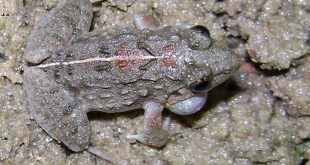
বিরল প্রজাতির ব্যাঙ আবিষ্কার করে বাংলাদেশের প্রাণিবিদ্যা চর্চার ইতিহাসে নতুন অধ্যায়ের সূচনা করলেন চট্টগ্রাম বিশ্ববিদ্যালয়ের …
Read More »

by Anisur Rahman “The thoughts of distinguished scientist Anisur Rahman on a variety of subjects …
Read More »


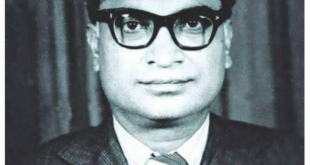
বিশ্বের কোটি কোটি শিশুর জীবন রক্ষাকারী ওরালস্যালাইনের (ORS) অন্যতম আবিস্কারক ডা. রফিকুল ইসলাম মারা গেছেন। …
Read More »

[ ♪ উৎসর্গ : প্রীতিলতা ♪ ] বহুমুখী জ্যোতির্ময় – তারান্নুম আফরীন! বর্তমানে পি.এইচ.ডি. করছেন অস্ট্রেলিয়ার Deakin …
Read More »

গ্লোবাল ওয়ার্মিং এবং গ্রীন হাউস এফেক্ট নিয়ে ছোটবেলা থেকেই অনেক কিছু পড়ে আসছি । যার …
Read More »