 বিজ্ঞানী.অর্গ বিজ্ঞানী, প্রযুক্তিবিদ ও পেশাজীবিদের মিলনকেন্দ্র
প্রজাতি নির্বিশেষে যে কোনো প্রাণী আরেকটি প্রাণীকে সহজেই বন্ধু মনে করার প্রধান শর্ত হলো – প্রাণীটির মস্তিষ্কে নিজের ও অপর প্রাণীটির মধ্যে বৈষম্য বোধের অভাব। এই বৈষম্য বোধের অভাবই উভয়ের মস্তিষ্কের ভাবনার মধ্যে বাঁধন গড়ে তোলে।
Read More »বন্ধু

প্রজাতি নির্বিশেষে যে কোনো প্রাণী আরেকটি প্রাণীকে সহজেই বন্ধু মনে করার প্রধান শর্ত হলো – প্রাণীটির মস্তিষ্কে নিজের ও অপর প্রাণীটির মধ্যে বৈষম্য বোধের অভাব। এই বৈষম্য বোধের অভাবই উভয়ের মস্তিষ্কের ভাবনার মধ্যে বাঁধন গড়ে তোলে।
Read More »প্রোটিন হচ্ছে জীববিজ্ঞানের অন্যতম গুরুত্বপূর্ণ অণু। এগুলো আমাদের শরীরের প্রতিটি কোষে পাওয়া যায় এবং বিভিন্ন …
Read More »
ক্যারিয়ার বিষয়ক কিছু দেখলেই সেটাতে আমার চোখ আটকে যায়। আজকে ফেসবুকে “সিঙ্গাপুর প্রবাসী” সিঙ্গাপুর প্রবাসী …
Read More »
হয়ত জেনে আপনি অবাক হবেন যে আমাদের মস্তিষ্ক নতুন যা কিছু ভাবে, সেই ভাবনা আসলে আমাদেরই মস্তিষ্কে থাকা কোন না কোন স্মৃতির এনক্রিপ্টেড্ বা গূঢ়লেখিত রূপ। অন্যভাবে বললে, যে কোন আবিষ্কার বস্তুত আমাদের জানা কোন বিষয়কেই এক নতুন দৃষ্টিভঙ্গিতে দেখা ছাড়া আর কিছুই নয়। যুগ যুগ ধরে মানুষ প্রকৃতির ক্রিয়াকলাপের নানা দিক বিশেষ করে প্রকৃতির সৃষ্টি করা জীব ও তাদের জীবন-ধারণ পর্যবেক্ষণ করছে, সেগুলিকে স্মৃতিবদ্ধ করেছে - প্রকৃতির সাথে এই রসায়নেই মনুষ্য-মস্তিষ্ক হয়েছে গর্ভবতী, প্রসব করেছে প্রযুক্তি !
Read More »লেখক: সৈয়দ শামসুল হক কবিতা লিখি, যেমন আমার অভ্যেস — প্রথমে খাতার পাতায় কলমে, তারপর …
Read More »
বিজ্ঞান ও প্রযুক্তি সম্পর্কে আরো নতুন নতুন সংবাদ জানতে সাবস্ক্রাইব করুন।
Read More »



ধারণা করা হচ্ছে যে সামনের বিশ্বে কৃত্রিম বুদ্ধিমত্তা দারুণভাবে ভূমিকা রাখবে। সেটা ভালো হবে কি …
Read More »

সবজী চাষ একটি ঋতুভিত্তিক বা মৌসুম নির্ভর কর্মকান্ড, তবে উন্নত জাতের সবজি যা কম বেশী …
Read More »
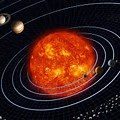
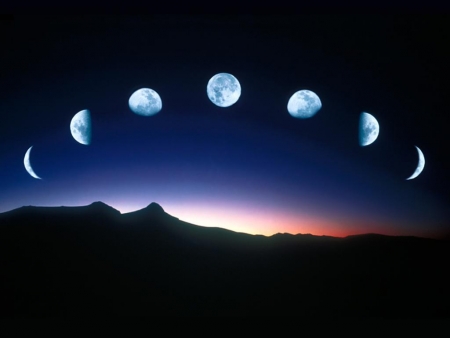
ছোট বন্ধুরা,তোমরা জান যে পৃথিবী সূর্য্যের চারদিকে ঘোরে আর জান সূর্য্য চুপটি করে দাড়িয়ে দাড়িয়ে …
Read More »

ধারণা করা হচ্ছে যে সামনের বিশ্বে কৃত্রিম বুদ্ধিমত্তা দারুণভাবে ভূমিকা রাখবে। সেটা ভালো হবে কি …
Read More »


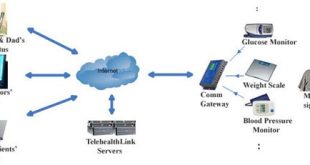
( দূরবর্তী রোগীকে পর্যবেক্ষন করার যন্ত্র) ছেলেবেলা থেকেই মিলি দেখছে যে তার দাদার ডায়াবেটিক আছে। …
Read More »
ITS 95th Scientific Session Report: ‘From Silk to High Tech’ 95th Scientific Session ‘From Silk …
Read More »
তারহীন এই যুগে বহনযোগ্য ডিভাইস বা গ্যাডগেট ব্যবহার বেড়েছে অনেক গুণে। কিন্তু এসব ডিভাইসে চার্জের …
Read More »

গণিত যে কতো জটিল সেটা নিয়ে কি কারো দ্বিমত আছে? বিশেষত সেটা যদি হয় গ্রাফ …
Read More »

পাটসহ ৫০০ প্রজাতির উদ্ভিদের জন্য ক্ষতিকর ছত্রাকের জীবনরহস্য উন্মোচন করেছেন বাংলাদেশের বিজ্ঞানীরা। আজ বুধবার জাতীয় …
Read More »


বাংলাদেশে তথ্যপ্রযুক্তি ও আউটসোর্সিং নিয়ে অনেক উচ্চবাচ্য করা হলেও প্রকৃত অবস্থাটা অনেকটাই বেহাল অবস্থা। আমরা …
Read More »
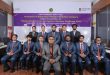

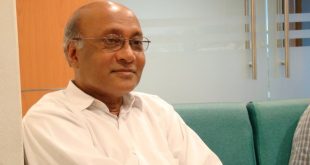
মোহাম্মদ সাহাব উদ্দিন ১৯৭২ সালে বাংলাদেশ প্রকৌশল বিশ্ববিদ্যালয়ের রাসায়নিক প্রকৌশল বিভাগ থেকে স্নাতক ডিগ্রি অর্জন …
Read More »
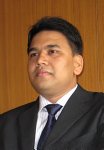
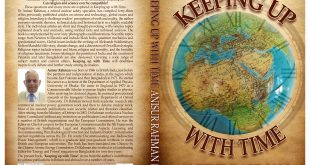
by Anisur Rahman “The thoughts of distinguished scientist Anisur Rahman on a variety of subjects …
Read More »
[ ♪ উৎসর্গ : প্রীতিলতা ♪ ] বহুমুখী জ্যোতির্ময় – তারান্নুম আফরীন! বর্তমানে পি.এইচ.ডি. করছেন অস্ট্রেলিয়ার Deakin …
Read More »

রোবট ও আর্টিফিসিয়াল ট্রান্সফরমার রোবটগুলি মাত্র ১৩ মিনিটেই মুদ্রণ করা যাবে কোন জিনিস ঘরে বা …
Read More »
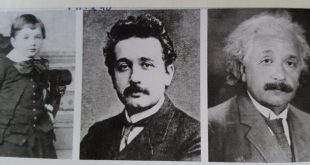
Albert Einstein, the iconic physicist of the twentieth century, was born at a time when …
Read More »


Book Chapter Book Title: Biopolymers Online Polyamides and Complex Proteinaceous Materials Authors: Dr. Costas N. …
Read More »