 বিজ্ঞানী.অর্গ বিজ্ঞানী, প্রযুক্তিবিদ ও পেশাজীবিদের মিলনকেন্দ্র
প্রজাতি নির্বিশেষে যে কোনো প্রাণী আরেকটি প্রাণীকে সহজেই বন্ধু মনে করার প্রধান শর্ত হলো – প্রাণীটির মস্তিষ্কে নিজের ও অপর প্রাণীটির মধ্যে বৈষম্য বোধের অভাব। এই বৈষম্য বোধের অভাবই উভয়ের মস্তিষ্কের ভাবনার মধ্যে বাঁধন গড়ে তোলে।
Read More »বন্ধু

প্রজাতি নির্বিশেষে যে কোনো প্রাণী আরেকটি প্রাণীকে সহজেই বন্ধু মনে করার প্রধান শর্ত হলো – প্রাণীটির মস্তিষ্কে নিজের ও অপর প্রাণীটির মধ্যে বৈষম্য বোধের অভাব। এই বৈষম্য বোধের অভাবই উভয়ের মস্তিষ্কের ভাবনার মধ্যে বাঁধন গড়ে তোলে।
Read More »প্রোটিন হচ্ছে জীববিজ্ঞানের অন্যতম গুরুত্বপূর্ণ অণু। এগুলো আমাদের শরীরের প্রতিটি কোষে পাওয়া যায় এবং বিভিন্ন …
Read More »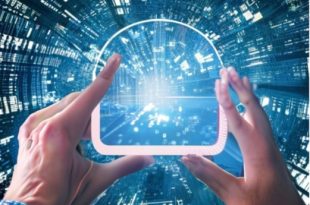
ক্যারিয়ার বিষয়ক কিছু দেখলেই সেটাতে আমার চোখ আটকে যায়। আজকে ফেসবুকে “সিঙ্গাপুর প্রবাসী” সিঙ্গাপুর প্রবাসী …
Read More »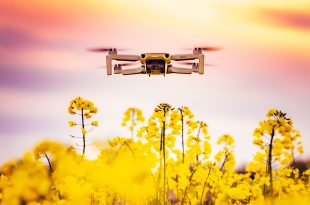
হয়ত জেনে আপনি অবাক হবেন যে আমাদের মস্তিষ্ক নতুন যা কিছু ভাবে, সেই ভাবনা আসলে আমাদেরই মস্তিষ্কে থাকা কোন না কোন স্মৃতির এনক্রিপ্টেড্ বা গূঢ়লেখিত রূপ। অন্যভাবে বললে, যে কোন আবিষ্কার বস্তুত আমাদের জানা কোন বিষয়কেই এক নতুন দৃষ্টিভঙ্গিতে দেখা ছাড়া আর কিছুই নয়। যুগ যুগ ধরে মানুষ প্রকৃতির ক্রিয়াকলাপের নানা দিক বিশেষ করে প্রকৃতির সৃষ্টি করা জীব ও তাদের জীবন-ধারণ পর্যবেক্ষণ করছে, সেগুলিকে স্মৃতিবদ্ধ করেছে - প্রকৃতির সাথে এই রসায়নেই মনুষ্য-মস্তিষ্ক হয়েছে গর্ভবতী, প্রসব করেছে প্রযুক্তি !
Read More »লেখক: সৈয়দ শামসুল হক কবিতা লিখি, যেমন আমার অভ্যেস — প্রথমে খাতার পাতায় কলমে, তারপর …
Read More »জিন বিজ্ঞানী ড.আবেদ চৌধুরীর সাথে আপনাদের পরিচয় না করলেও চলে। এক নামেই যাকে আপনারা চিনেন …
Read More »

গবেষকরা কৃত্রিম প্রাণ তৈরী করতে পেরেছেন বলে একটি রিপোর্ট বেরিয়েছে । গত সপ্তাহে বিজ্ঞানীদের মহলে …
Read More »
বিজ্ঞান ও প্রযুক্তির প্রানী জগতে সবাইকে স্বাগতম। অনেকটা বিচ্ছিন্নভাবে হলেও বিভিন্ন প্রানীর সাথে সবাইকে পরিচয় …
Read More »
{mosimage} Normal 0 false false false EN-CA X-NONE X-NONE /* Style Definitions */ table.MsoNormalTable {mso-style-name:”Table …
Read More »

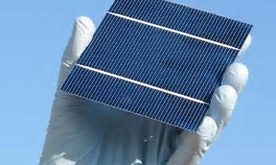
সৌর বিপ্লবের কথা আমরা বেশ কিছু বছর যাবৎ শুনে আসছি, যার মূল মন্ত্র হল – …
Read More »

বার্ড ফ্লু-এক আতঙ্কের নাম। ভয় পাবার কিছু নেই, যথাযথভাবে রান্না করে খেলে ক্ষতির সম্ভবনা খুবই …
Read More »
উৎসর্গঃ সৃষ্টির সেবক, রেডিও আবিষ্কারক স্যার জগদীশ চন্দ্র বসু – যাঁর স্পর্শে পৃথিবী ধন্য! [PDF ফাইল] …
Read More »
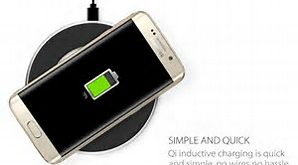
তারহীন এই যুগে বহনযোগ্য ডিভাইস বা গ্যাডগেট ব্যবহার বেড়েছে অনেক গুণে। কিন্তু এসব ডিভাইসে চার্জের …
Read More »
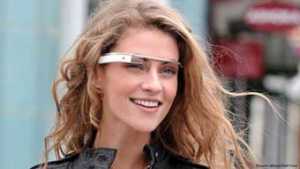
মীজান রহমান এক ছোটবেলা থেকেই দু’টি ফলবৃক্ষের গল্প শুনে এসেছি আমরা। একটি আদম-হাওয়ার ‘নিষিদ্ধ’ ফলের …
Read More »

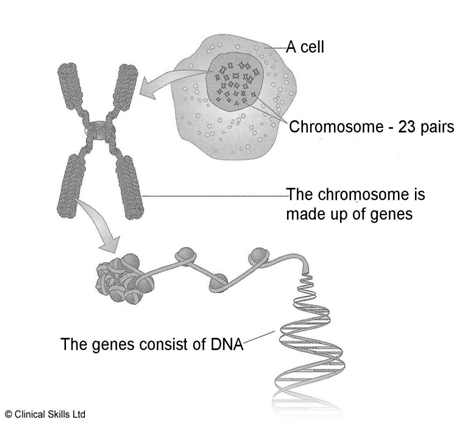
লেখাটি যখন শুরু করেছি তখন বারবার এরিস্টটলের জীবন নিয়ে ধারনার কথা মাথায় আসছিলো তাই না …
Read More »


ওয়্যারেবল ডিভাইস: শরীরে সেন্সর লাগিয়ে পর্যবেক্ষন করার যন্ত্র ওয়্যারেবল ডিভাইস এক ধরনের মেডিকেল ডিভাইস যা …
Read More »


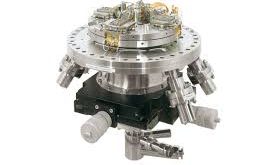
অনার্স থাকা অবস্থাতে গ্রাজুয়েশন রিসার্চ এর জন্য ক্ষুদ্রতম অণুবীক্ষণ যন্ত্র Scanning Tunneling Microscope (STM) তৈরী …
Read More »
{mosimage} ছয়টি বিশেষ সংখ্যা নিয়ন্ত্রন করছে আমাদের মহাবিশ্ব আমাদের মহাবিশ্ব নিয়ন্ত্রিত হয় …
Read More »

ন্যানোপ্রযুক্তি দিয়ে চিকিৎসা বিজ্ঞানে কিভাবে উন্নয়ন করা যায় তা নিয়ে বিজ্ঞানীরা কাজ করছেন অনেক …
Read More »

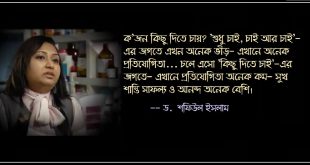
[ ♪ উৎসর্গ : প্রীতিলতা ♪ ] বহুমুখী জ্যোতির্ময় – তারান্নুম আফরীন! বর্তমানে পি.এইচ.ডি. করছেন অস্ট্রেলিয়ার Deakin …
Read More »