 বিজ্ঞানী.অর্গ বিজ্ঞানী, প্রযুক্তিবিদ ও পেশাজীবিদের মিলনকেন্দ্র
প্রজাতি নির্বিশেষে যে কোনো প্রাণী আরেকটি প্রাণীকে সহজেই বন্ধু মনে করার প্রধান শর্ত হলো – প্রাণীটির মস্তিষ্কে নিজের ও অপর প্রাণীটির মধ্যে বৈষম্য বোধের অভাব। এই বৈষম্য বোধের অভাবই উভয়ের মস্তিষ্কের ভাবনার মধ্যে বাঁধন গড়ে তোলে।
Read More »বন্ধু

প্রজাতি নির্বিশেষে যে কোনো প্রাণী আরেকটি প্রাণীকে সহজেই বন্ধু মনে করার প্রধান শর্ত হলো – প্রাণীটির মস্তিষ্কে নিজের ও অপর প্রাণীটির মধ্যে বৈষম্য বোধের অভাব। এই বৈষম্য বোধের অভাবই উভয়ের মস্তিষ্কের ভাবনার মধ্যে বাঁধন গড়ে তোলে।
Read More »প্রোটিন হচ্ছে জীববিজ্ঞানের অন্যতম গুরুত্বপূর্ণ অণু। এগুলো আমাদের শরীরের প্রতিটি কোষে পাওয়া যায় এবং বিভিন্ন …
Read More »
ক্যারিয়ার বিষয়ক কিছু দেখলেই সেটাতে আমার চোখ আটকে যায়। আজকে ফেসবুকে “সিঙ্গাপুর প্রবাসী” সিঙ্গাপুর প্রবাসী …
Read More »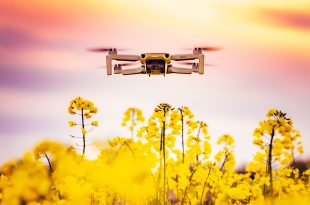
হয়ত জেনে আপনি অবাক হবেন যে আমাদের মস্তিষ্ক নতুন যা কিছু ভাবে, সেই ভাবনা আসলে আমাদেরই মস্তিষ্কে থাকা কোন না কোন স্মৃতির এনক্রিপ্টেড্ বা গূঢ়লেখিত রূপ। অন্যভাবে বললে, যে কোন আবিষ্কার বস্তুত আমাদের জানা কোন বিষয়কেই এক নতুন দৃষ্টিভঙ্গিতে দেখা ছাড়া আর কিছুই নয়। যুগ যুগ ধরে মানুষ প্রকৃতির ক্রিয়াকলাপের নানা দিক বিশেষ করে প্রকৃতির সৃষ্টি করা জীব ও তাদের জীবন-ধারণ পর্যবেক্ষণ করছে, সেগুলিকে স্মৃতিবদ্ধ করেছে - প্রকৃতির সাথে এই রসায়নেই মনুষ্য-মস্তিষ্ক হয়েছে গর্ভবতী, প্রসব করেছে প্রযুক্তি !
Read More »লেখক: সৈয়দ শামসুল হক কবিতা লিখি, যেমন আমার অভ্যেস — প্রথমে খাতার পাতায় কলমে, তারপর …
Read More »Dedicated to Bronte sisters, Preetilota, Bahar, Shomir and Topee (♥♪♥) Dr Abdullah A. Kafi is …
Read More »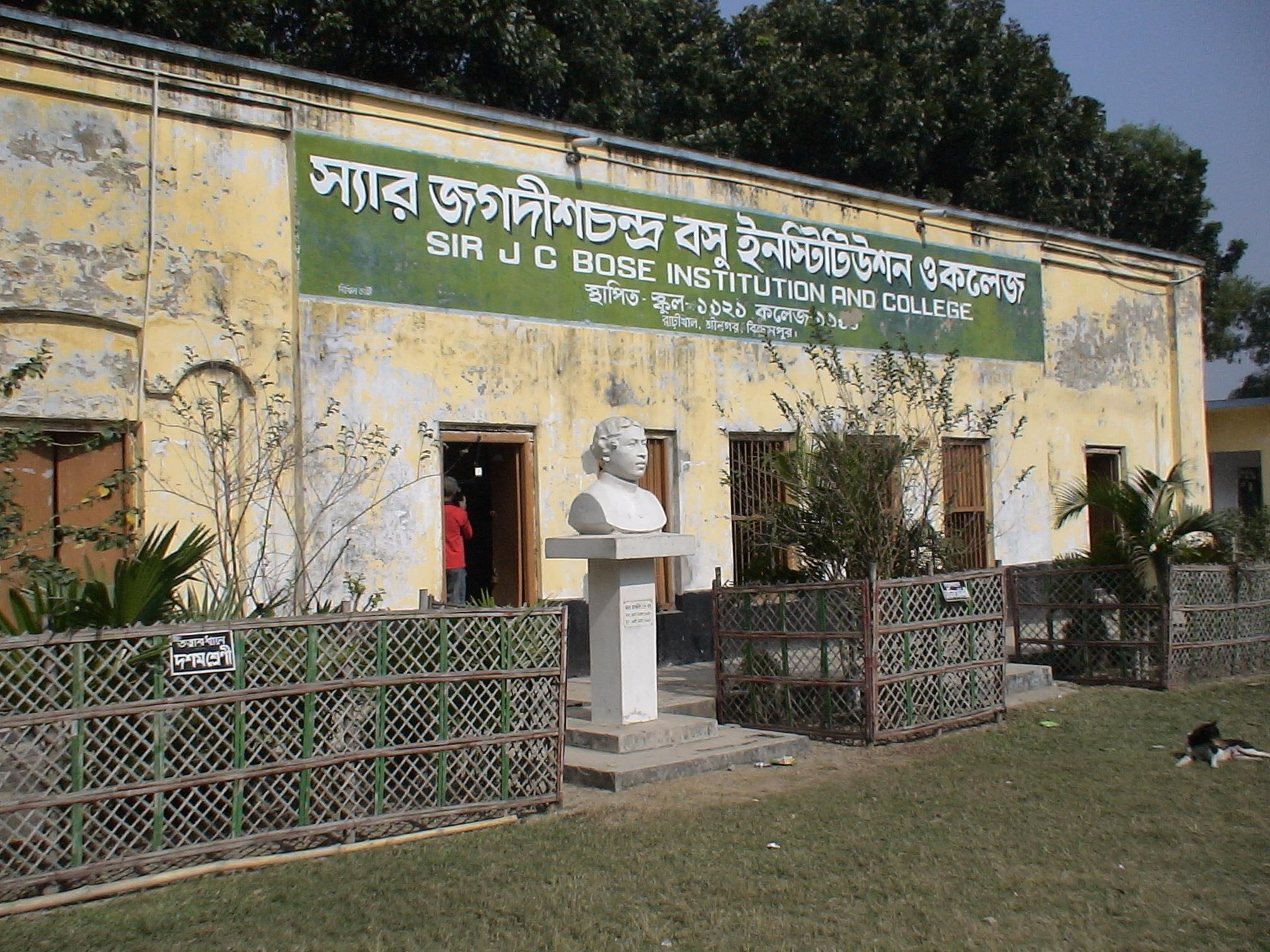



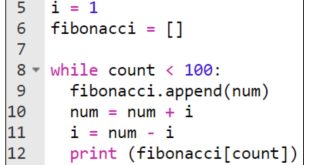
ধারণা করা হচ্ছে যে সামনের বিশ্বে কৃত্রিম বুদ্ধিমত্তা দারুণভাবে ভূমিকা রাখবে। সেটা ভালো হবে কি …
Read More »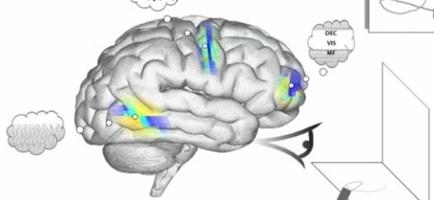



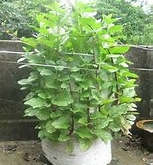
সবজী চাষ একটি ঋতুভিত্তিক বা মৌসুম নির্ভর কর্মকান্ড, তবে উন্নত জাতের সবজি যা কম বেশী …
Read More »


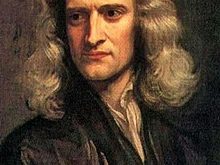
SIR ISAAC NEWTON [১৬৪২-১৭২৭ খ্রিস্টাব্দ] একটি আশ্চর্যের ঘটনা বিজ্ঞানের ইতিহাসে। আর তা হচ্ছে দুর্বল, শীর্ণকায় …
Read More »

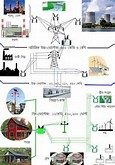
(সম্পাদক: কলকাতা থেকে প্রকাশিত অবকাশ পত্রিকাতে শঙ্কর সেন এর লেখা স্মার্ট গ্রিড এর উপর একটি …
Read More »


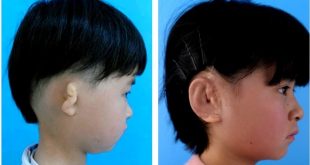
কৃত্রিম অঙ্গ-প্রতঙ্গ তৈরীর জন্য বিজ্ঞানীরা অনেকদিন ধরেই কাজ করে আসছে। তবে সবথেকে বেশি চ্যালেজ্ঞ হল …
Read More »



লিখেছেন Shafiul Islam Sunday, 12 December 2010 উৎসর্গঃ সৃষ্টির সেবক, রেডিও আবিষ্কারক স্যার জগদীশ চন্দ্র …
Read More »

ইকবাল হোসাইন চৌধুরী প্রকাশিত: প্রথম আলো, ২০০৬ ডিসেম্বর ০১
Read More »



গণিত জগতের কিছু অমীমাংসিত সমস্যার সমাধানের জন্য মিলিয়ন ডলার-এর পুরষ্কার ঘোষণা করা হয়েছে।এই সমস্যাগুলো সম্পর্কে …
Read More »


Book Chapter Book Title: Biopolymers Online Polyamides and Complex Proteinaceous Materials Authors: Dr. Costas N. …
Read More »

ইউনিভার্সিটি রোভার চ্যালেঞ্জ (ইউআরসি) আমেরিকার সাউথার্ন উটাতে প্রতি বৎসর অনুষ্ঠিত রোবটিক্স চ্যালেঞ্জের উপর পৃথিবীর অন্যতম …
Read More »

বিশ্বখ্যাত সায়েন্স ফিকশন সিরিজ ‘স্টার ট্রেক’-এ Replicator নামক এমন এক যন্ত্রের উল্লেখ আছে যা কিনা …
Read More »


{mosimage}স্বার্থপর বলে একটা শব্দ আছে বাংলায়, আমার এক খুব কাছের মানুষ অবশ্য এ শব্দটাকে বলতো …
Read More »

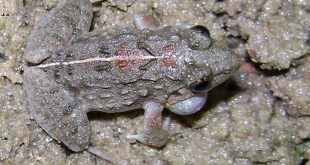
বিরল প্রজাতির ব্যাঙ আবিষ্কার করে বাংলাদেশের প্রাণিবিদ্যা চর্চার ইতিহাসে নতুন অধ্যায়ের সূচনা করলেন চট্টগ্রাম বিশ্ববিদ্যালয়ের …
Read More »

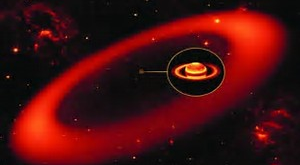
{mosimage}বহু বছর ধরে মানুষ সৌরজগতের 5 টি গ্রহের কথা জানতো,এই পাচটির মধ্যে শনি ছিল সবার …
Read More »

সনো ফিল্টারের উদ্ভাবক ড. আবুল হুস্সাম আমেরিকার জর্জ মাসন বিশ্ববিদ্যালয়ে এনালিটিক রসায়নের একজন প্রোফেসর। যন্ত্রপাতি …
Read More »



আমাদের মস্তিষ্কের উপর নিয়মিত ধ্যানের অভ্যাস খুবই গুরুত্বপূর্ণ প্রভাব ফেলে। নিয়মিত ধ্যানের অভ্যাস মনুষ্য-মস্তিষ্কের উপর ঠিক কি প্রভাব ফেলে তা বুঝতে গেলে আমাদের জানা প্রয়োজন যে ধ্যান করার সময় মস্তিষ্কে কি কি ঘটনা ঘটে চলে, আর জানতে হবে মস্তিষ্ক সংক্রান্ত কিছু ভিত্তিগত প্রশ্নের উত্তর, যেমন – “উপলব্ধি” কি ? মস্তিষ্ক তরঙ্গ কি ? মানুষ কোন তথ্য স্মরণ কিভাবে করে ? মনুষ্য-মস্তিষ্ক নতুন কিছুই বা ভাবে কিভাবে ? আমরা মস্তিষ্কের যে ভাবনাকে “সজ্ঞা” বলি বা যে ভাবনাকে “কল্পনা” বলি সেগুলির স্নায়ুবিজ্ঞান ভিত্তিক সংজ্ঞা কি ?
Read More »