 বিজ্ঞানী.অর্গ বিজ্ঞানী, প্রযুক্তিবিদ ও পেশাজীবিদের মিলনকেন্দ্র
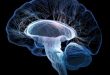
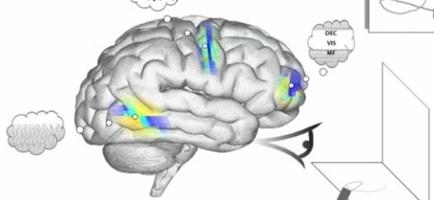
প্রজাতি নির্বিশেষে যে কোনো প্রাণী আরেকটি প্রাণীকে সহজেই বন্ধু মনে করার প্রধান শর্ত হলো – প্রাণীটির মস্তিষ্কে নিজের ও অপর প্রাণীটির মধ্যে বৈষম্য বোধের অভাব। এই বৈষম্য বোধের অভাবই উভয়ের মস্তিষ্কের ভাবনার মধ্যে বাঁধন গড়ে তোলে।
Read More »বন্ধু

প্রজাতি নির্বিশেষে যে কোনো প্রাণী আরেকটি প্রাণীকে সহজেই বন্ধু মনে করার প্রধান শর্ত হলো – প্রাণীটির মস্তিষ্কে নিজের ও অপর প্রাণীটির মধ্যে বৈষম্য বোধের অভাব। এই বৈষম্য বোধের অভাবই উভয়ের মস্তিষ্কের ভাবনার মধ্যে বাঁধন গড়ে তোলে।
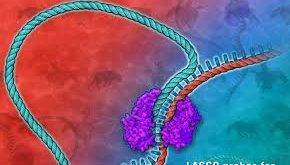
Read More »প্রোটিন হচ্ছে জীববিজ্ঞানের অন্যতম গুরুত্বপূর্ণ অণু। এগুলো আমাদের শরীরের প্রতিটি কোষে পাওয়া যায় এবং বিভিন্ন …
Read More »
ক্যারিয়ার বিষয়ক কিছু দেখলেই সেটাতে আমার চোখ আটকে যায়। আজকে ফেসবুকে “সিঙ্গাপুর প্রবাসী” সিঙ্গাপুর প্রবাসী …
Read More »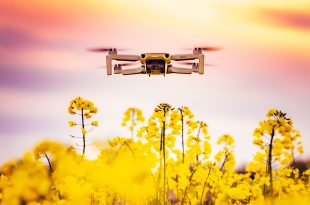
হয়ত জেনে আপনি অবাক হবেন যে আমাদের মস্তিষ্ক নতুন যা কিছু ভাবে, সেই ভাবনা আসলে আমাদেরই মস্তিষ্কে থাকা কোন না কোন স্মৃতির এনক্রিপ্টেড্ বা গূঢ়লেখিত রূপ। অন্যভাবে বললে, যে কোন আবিষ্কার বস্তুত আমাদের জানা কোন বিষয়কেই এক নতুন দৃষ্টিভঙ্গিতে দেখা ছাড়া আর কিছুই নয়। যুগ যুগ ধরে মানুষ প্রকৃতির ক্রিয়াকলাপের নানা দিক বিশেষ করে প্রকৃতির সৃষ্টি করা জীব ও তাদের জীবন-ধারণ পর্যবেক্ষণ করছে, সেগুলিকে স্মৃতিবদ্ধ করেছে - প্রকৃতির সাথে এই রসায়নেই মনুষ্য-মস্তিষ্ক হয়েছে গর্ভবতী, প্রসব করেছে প্রযুক্তি !
Read More »লেখক: সৈয়দ শামসুল হক কবিতা লিখি, যেমন আমার অভ্যেস — প্রথমে খাতার পাতায় কলমে, তারপর …
Read More »
বিজ্ঞান ও প্রযুক্তি সম্পর্কে আরো নতুন নতুন সংবাদ জানতে …
Read More »


প্রোটিন হচ্ছে জীববিজ্ঞানের অন্যতম গুরুত্বপূর্ণ অণু। এগুলো আমাদের শরীরের প্রতিটি কোষে পাওয়া যায় এবং বিভিন্ন …
Read More »

উত্সর্গঃ আবিস্কারক স্যার জগদীশ চন্দ্র বসু – যার স্পর্শে পৃথিবী ধন্য! প্রথম আলো থেকে সংগ্রীহিত কৃষি …
Read More »

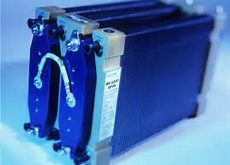
{mosimage}বর্তমানে বিশ্বে নবায়নযোগ্য জ্বালানী ব্যবহারের তৎপরতা বেড়ে গিয়েছে। আর ফুয়েল সেল এই নবায়নযোগ্য জ্বালানীরই একটি …
Read More »


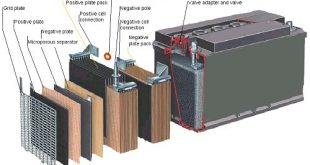
লেড এসিডব্যাটারি কি? ব্যাটারিবেসিক লেড এসিড ব্যাটারিতৈরি হয় প্লেট, শিশা এবং লেড অক্সাইড [আরো কিছু …
Read More »

বার্ড ফ্লু-এক আতঙ্কের নাম। ভয় পাবার কিছু নেই, যথাযথভাবে রান্না করে খেলে ক্ষতির সম্ভবনা খুবই …
Read More »
উৎসর্গঃ সৃষ্টির সেবক, রেডিও আবিষ্কারক স্যার জগদীশ চন্দ্র বসু – যাঁর স্পর্শে পৃথিবী ধন্য! …
Read More »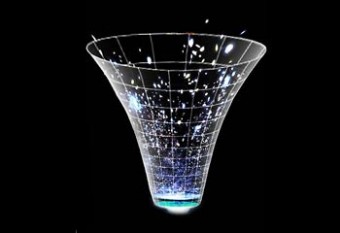
Download article as PDF চার দশকেরও বেশি অপেক্ষার পর দেখা মিলেছে গড পার্টিকেল বা ঈশ্বর …
Read More »

গণিত যে কতো জটিল সেটা নিয়ে কি কারো দ্বিমত আছে? বিশেষত সেটা যদি হয় গ্রাফ …
Read More »

উৎসর্গঃ সৃষ্টির সেবক, রেডিও আবিষ্কারক স্যার জগদীশ চন্দ্র বসু – যাঁর স্পর্শে পৃথিবী ধন্য! …
Read More »

বাংলাদেশে তথ্যপ্রযুক্তি ও আউটসোর্সিং নিয়ে অনেক উচ্চবাচ্য করা হলেও প্রকৃত অবস্থাটা অনেকটাই বেহাল অবস্থা। আমরা …
Read More »



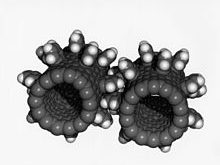
নানোটেকনলজি এর শুরুর কথা একুশ শতাব্দিতে এসে আইটি নিয়ে কথা যতটা শোনা গেছে, ততটাই শোনা …
Read More »

{mosimage}বিগ ব্যাং , পার্টিকল ফিজিক্স ও ওয়েভ মেকানিক্স নিয়ে সম্প্রতি ইউরোপের বিজ্ঞানীরা একটি বৈজ্ঞানিক প্রবন্ধ …
Read More »

বিবর্তনের ধারা আরও ভালোভাবে বুঝতে কৃত্রিম ডিএনএ তৈরি করার কাজে সাফল্য পেলেন বিজ্ঞানীরা। অন্যদিকে ডিএনএ …
Read More »



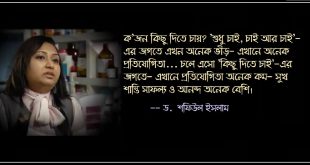
~ ড. শরিফুল ইসলাম
Read More »

[ ♪ উৎসর্গ : প্রীতিলতা ♪ ] বহুমুখী জ্যোতির্ময় – তারান্নুম আফরীন! বর্তমানে পি.এইচ.ডি. করছেন অস্ট্রেলিয়ার Deakin …
Read More »
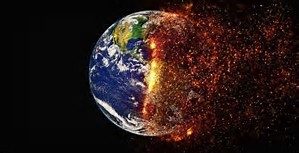
গ্লোবাল ওয়ার্মিং এবং গ্রীন হাউস এফেক্ট নিয়ে ছোটবেলা থেকেই অনেক কিছু পড়ে আসছি । যার …
Read More »