 বিজ্ঞানী.অর্গ বিজ্ঞানী, প্রযুক্তিবিদ ও পেশাজীবিদের মিলনকেন্দ্র
প্রজাতি নির্বিশেষে যে কোনো প্রাণী আরেকটি প্রাণীকে সহজেই বন্ধু মনে করার প্রধান শর্ত হলো – প্রাণীটির মস্তিষ্কে নিজের ও অপর প্রাণীটির মধ্যে বৈষম্য বোধের অভাব। এই বৈষম্য বোধের অভাবই উভয়ের মস্তিষ্কের ভাবনার মধ্যে বাঁধন গড়ে তোলে।
Read More »বন্ধু

প্রজাতি নির্বিশেষে যে কোনো প্রাণী আরেকটি প্রাণীকে সহজেই বন্ধু মনে করার প্রধান শর্ত হলো – প্রাণীটির মস্তিষ্কে নিজের ও অপর প্রাণীটির মধ্যে বৈষম্য বোধের অভাব। এই বৈষম্য বোধের অভাবই উভয়ের মস্তিষ্কের ভাবনার মধ্যে বাঁধন গড়ে তোলে।
Read More »প্রোটিন হচ্ছে জীববিজ্ঞানের অন্যতম গুরুত্বপূর্ণ অণু। এগুলো আমাদের শরীরের প্রতিটি কোষে পাওয়া যায় এবং বিভিন্ন …
Read More »
ক্যারিয়ার বিষয়ক কিছু দেখলেই সেটাতে আমার চোখ আটকে যায়। আজকে ফেসবুকে “সিঙ্গাপুর প্রবাসী” সিঙ্গাপুর প্রবাসী …
Read More »
হয়ত জেনে আপনি অবাক হবেন যে আমাদের মস্তিষ্ক নতুন যা কিছু ভাবে, সেই ভাবনা আসলে আমাদেরই মস্তিষ্কে থাকা কোন না কোন স্মৃতির এনক্রিপ্টেড্ বা গূঢ়লেখিত রূপ। অন্যভাবে বললে, যে কোন আবিষ্কার বস্তুত আমাদের জানা কোন বিষয়কেই এক নতুন দৃষ্টিভঙ্গিতে দেখা ছাড়া আর কিছুই নয়। যুগ যুগ ধরে মানুষ প্রকৃতির ক্রিয়াকলাপের নানা দিক বিশেষ করে প্রকৃতির সৃষ্টি করা জীব ও তাদের জীবন-ধারণ পর্যবেক্ষণ করছে, সেগুলিকে স্মৃতিবদ্ধ করেছে - প্রকৃতির সাথে এই রসায়নেই মনুষ্য-মস্তিষ্ক হয়েছে গর্ভবতী, প্রসব করেছে প্রযুক্তি !
Read More »লেখক: সৈয়দ শামসুল হক কবিতা লিখি, যেমন আমার অভ্যেস — প্রথমে খাতার পাতায় কলমে, তারপর …
Read More »
বিজ্ঞান ও প্রযুক্তি সম্পর্কে আরো নতুন নতুন সংবাদ জানতে সাবস্ক্রাইব করুন।
Read More »


পৃথিবী পাল্টাচ্ছে, নতুন নতুন প্রযুক্তির ছোঁয়ায় পালটে যাচ্ছে প্রকৌশলের চেহারাও। এসব নতুন নতুন প্রযুক্তি প্রকৌশলীদের …
Read More »

উত্সর্গঃ আবিস্কারক স্যার জগদীশ চন্দ্র বসু – যার স্পর্শে পৃথিবী ধন্য! প্রথম আলো থেকে সংগ্রীহিত কৃষি …
Read More »

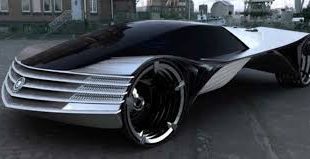
সোলার গাড়ি নিয়ে কিছু কথা “সোলার গাড়ি” কথাটি তোমরা অনেকেই হয়তোবা শুনে থাকবে৷ কিংবা ছোটখাট …
Read More »

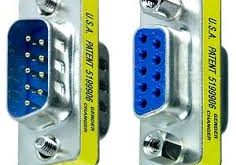
আজব তো! যেই না এক পুঁচকে মাইক্রোকন্ট্রোলার সে কিনা কথা বলে কম্পিউটারের সাথে! কথা বলার …
Read More »

বার্ড ফ্লু-এক আতঙ্কের নাম। ভয় পাবার কিছু নেই, যথাযথভাবে রান্না করে খেলে ক্ষতির সম্ভবনা খুবই …
Read More »


উৎসর্গঃ সৃষ্টির সেবক, রেডিও আবিষ্কারক স্যার জগদীশ চন্দ্র বসু – যাঁর স্পর্শে পৃথিবী ধন্য! …
Read More »

নতুন বছরে শুরুতে নতুন করে সব কিছু পর্যালোচনা করে দেখার সুযোগ হয়, তেমনি এই বছরে …
Read More »

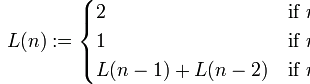
(গণিত বিষয়ক নিবন্ধ ও অন্যান্য অনেক কিছু নিয়মিত ভাবে অনুবাদ করে বাংলা উইকিপিডিয়াতে যুক্ত করছি …
Read More »

উৎসর্গঃ সৃষ্টির সেবক, রেডিও আবিষ্কারক স্যার জগদীশ চন্দ্র বসু – যাঁর স্পর্শে পৃথিবী ধন্য! …
Read More »

নতুন বছরের শুরুতে নতুন করে সব কিছু পর্যালোচনা করে দেখার সুযোগ হয়, তেমনি এই বছরে …
Read More »



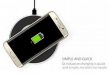
ধরুন, অনেকদিন পর এক পুরনো বন্ধুর ফোন পেয়েছেন। কিন্তু মোবাইলে তখন একফোঁটাও চার্জ নেই। কিংবা …
Read More »


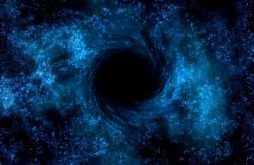
কৃষ্ণ বিবর ফয়েজ আহমদ আমাদের অবস্থান কোথায় ? অর্থাৎ এই পৃথিবী নামক গ্রহটি মহাবিশ্বের কোথায় …
Read More »



গতবছর ethnobotanybd.com সাইটটি দেখে সত্যিই মুগ্ধ হয়েছিলাম। কোন প্রতিদান না চেয়ে, শুধু মাত্র কাজ করার নেশাকে …
Read More »
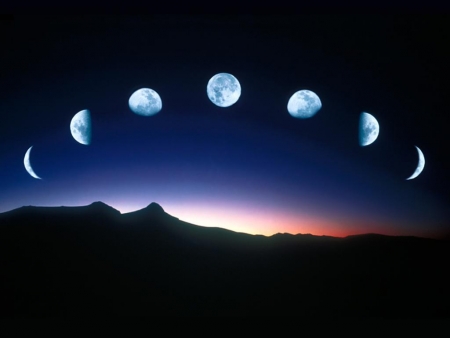
বায়ুস্তরের সর্বোচ্চ পর্যায়ে অর্থ্যা প্রায় 250 মাইল উচ্চতায় পৌছানোর পর চঁন্দ্রগামী রকেটকে প্রতি সেকেন্ডে 36 …
Read More »


বিজ্ঞান ও প্রযুক্তি সম্পর্কে আরো নতুন নতুন সংবাদ জানতে সাবস্ক্রাইব করুন।
Read More »


[ ♪ উৎসর্গ : প্রীতিলতা ♪ ] বহুমুখী জ্যোতির্ময় – তারান্নুম আফরীন! বর্তমানে পি.এইচ.ডি. করছেন অস্ট্রেলিয়ার Deakin …
Read More »

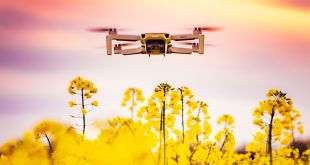
হয়ত জেনে আপনি অবাক হবেন যে আমাদের মস্তিষ্ক নতুন যা কিছু ভাবে, সেই ভাবনা আসলে আমাদেরই মস্তিষ্কে থাকা কোন না কোন স্মৃতির এনক্রিপ্টেড্ বা গূঢ়লেখিত রূপ। অন্যভাবে বললে, যে কোন আবিষ্কার বস্তুত আমাদের জানা কোন বিষয়কেই এক নতুন দৃষ্টিভঙ্গিতে দেখা ছাড়া আর কিছুই নয়। যুগ যুগ ধরে মানুষ প্রকৃতির ক্রিয়াকলাপের নানা দিক বিশেষ করে প্রকৃতির সৃষ্টি করা জীব ও তাদের জীবন-ধারণ পর্যবেক্ষণ করছে, সেগুলিকে স্মৃতিবদ্ধ করেছে - প্রকৃতির সাথে এই রসায়নেই মনুষ্য-মস্তিষ্ক হয়েছে গর্ভবতী, প্রসব করেছে প্রযুক্তি !
Read More »