 বিজ্ঞানী.অর্গ বিজ্ঞানী, প্রযুক্তিবিদ ও পেশাজীবিদের মিলনকেন্দ্র
প্রজাতি নির্বিশেষে যে কোনো প্রাণী আরেকটি প্রাণীকে সহজেই বন্ধু মনে করার প্রধান শর্ত হলো – প্রাণীটির মস্তিষ্কে নিজের ও অপর প্রাণীটির মধ্যে বৈষম্য বোধের অভাব। এই বৈষম্য বোধের অভাবই উভয়ের মস্তিষ্কের ভাবনার মধ্যে বাঁধন গড়ে তোলে।
Read More »বন্ধু

প্রজাতি নির্বিশেষে যে কোনো প্রাণী আরেকটি প্রাণীকে সহজেই বন্ধু মনে করার প্রধান শর্ত হলো – প্রাণীটির মস্তিষ্কে নিজের ও অপর প্রাণীটির মধ্যে বৈষম্য বোধের অভাব। এই বৈষম্য বোধের অভাবই উভয়ের মস্তিষ্কের ভাবনার মধ্যে বাঁধন গড়ে তোলে।
Read More »প্রোটিন হচ্ছে জীববিজ্ঞানের অন্যতম গুরুত্বপূর্ণ অণু। এগুলো আমাদের শরীরের প্রতিটি কোষে পাওয়া যায় এবং বিভিন্ন …
Read More »
ক্যারিয়ার বিষয়ক কিছু দেখলেই সেটাতে আমার চোখ আটকে যায়। আজকে ফেসবুকে “সিঙ্গাপুর প্রবাসী” সিঙ্গাপুর প্রবাসী …
Read More »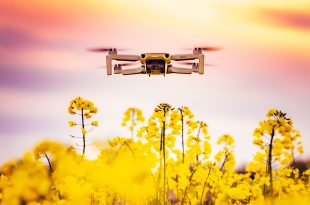
হয়ত জেনে আপনি অবাক হবেন যে আমাদের মস্তিষ্ক নতুন যা কিছু ভাবে, সেই ভাবনা আসলে আমাদেরই মস্তিষ্কে থাকা কোন না কোন স্মৃতির এনক্রিপ্টেড্ বা গূঢ়লেখিত রূপ। অন্যভাবে বললে, যে কোন আবিষ্কার বস্তুত আমাদের জানা কোন বিষয়কেই এক নতুন দৃষ্টিভঙ্গিতে দেখা ছাড়া আর কিছুই নয়। যুগ যুগ ধরে মানুষ প্রকৃতির ক্রিয়াকলাপের নানা দিক বিশেষ করে প্রকৃতির সৃষ্টি করা জীব ও তাদের জীবন-ধারণ পর্যবেক্ষণ করছে, সেগুলিকে স্মৃতিবদ্ধ করেছে - প্রকৃতির সাথে এই রসায়নেই মনুষ্য-মস্তিষ্ক হয়েছে গর্ভবতী, প্রসব করেছে প্রযুক্তি !
Read More »লেখক: সৈয়দ শামসুল হক কবিতা লিখি, যেমন আমার অভ্যেস — প্রথমে খাতার পাতায় কলমে, তারপর …
Read More »
তানবীর আহমেদ হচ্ছেন অল্প সময়ের মধ্যে নাম করা বিশ্ববিদ্যালয় সাউথইষ্ট বিশ্ববিদ্যালয়ের কম্পিউটার বিজ্ঞান …
Read More »



শুরুতেই আপনাকে আমি টাইম মেশিনে আজ থেকে ৫০ বছর আগে নিয়ে যাচ্ছি নিউইয়র্ক এর ৬ষ্ট …
Read More »


বিজ্ঞান ও প্রযুক্তির প্রানী জগতে সবাইকে স্বাগতম। অনেকটা বিচ্ছিন্নভাবে হলেও বিভিন্ন প্রানীর সাথে সবাইকে পরিচয় …
Read More »
বেশিরভাগ সময় আমরা প্রচলিত ধারনা নিয়ে আমাদের জ্ঞানের পরিসর বিস্তৃত রাখি। আসলে আমরা যেভাবে বিষয়গুলি …
Read More »


ড. মাহফুজুল ইসলাম ২০০১ সনে সিলেট ক্যাডেট কলেজে এইচএসসি পাশ করে বুয়েটে কম্পিউটার সাইন্স বিভাগে …
Read More »


লেখাটি যখন শুরু করেছি তখন বারবার এরিস্টটলের জীবন নিয়ে ধারনার কথা মাথায় আসছিলো তাই না …
Read More »

"বাংলাদেশেরসোনালি আঁশ আর এদেশের জেলে সম্প্রদায়ের কষ্টকর জীবন যাপন সম্পর্কেআন্তর্জাতিক সম্প্রদায়ের দৃষ্টি আকর্ষণে কোরেঁতিঁ ডিশাতে …
Read More »
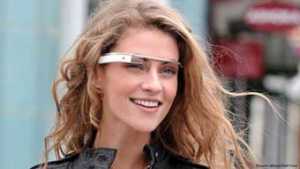
সামনে আসছে গুগলের বিস্ময়কর চশমা ‘গুগল গ্লাস’৷ বসে নেই অ্যাপল-ও৷ তাদের স্মার্টওয়াচ ‘আইওয়াচ’ বাজারে আসার …
Read More »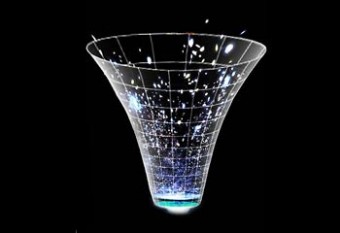


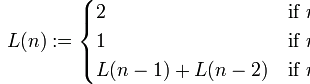
(গণিত বিষয়ক নিবন্ধ ও অন্যান্য অনেক কিছু নিয়মিত ভাবে অনুবাদ করে বাংলা উইকিপিডিয়াতে যুক্ত করছি …
Read More »


পাটসহ ৫০০ প্রজাতির উদ্ভিদের জন্য ক্ষতিকর ছত্রাকের জীবনরহস্য উন্মোচন করেছেন বাংলাদেশের বিজ্ঞানীরা। আজ বুধবার জাতীয় …
Read More »

ডিভাইসের উপরেই ব্যবহারকারিদের আরো কাছে কম্পিউটিং এবং তথ্য এর প্রোসেস আরো দ্রুত করার অত্যাধুনিক একটি …
Read More »

বিশ্বখ্যাত সায়েন্স ফিকশন সিরিজ ‘স্টার ট্রেক’-এ Replicator নামক এমন এক যন্ত্রের উল্লেখ আছে যা কিনা …
Read More »

{mosimage} মহাবিশ্বের তিনকাল Normal 0 false false false MicrosoftInternetExplorer4 /* Style Definitions */ table.MsoNormalTable {mso-style-name:”Table …
Read More »

উৎসর্গঃ সৃষ্টির সেবক, রেডিও আবিষ্কারক স্যার জগদীশ চন্দ্র বসু – যাঁর স্পর্শে পৃথিবী ধন্য! …
Read More »


ইউনিভার্সিটি রোভার চ্যালেঞ্জ (ইউআরসি) আমেরিকার সাউথার্ন উটাতে প্রতি বৎসর অনুষ্ঠিত রোবটিক্স চ্যালেঞ্জের উপর পৃথিবীর অন্যতম …
Read More »


আবুল বাসার আধুনিক জার্মানি আর চেক রিপাবলিকের সীমান্ত এলাকা। ১৬ শতকের শুরুতে এই অঞ্চলকে দুই …
Read More »


Book Chapter Book Title: Biopolymers Online Polyamides and Complex Proteinaceous Materials Authors: Dr. Costas N. …
Read More »

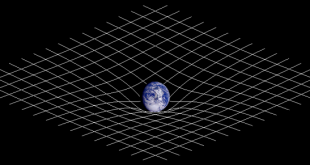
কখনও ভেবে দেখেছেন যে কেন মানুষের বাস্তব চেতনা শুধু দৈর্ঘ্য বা দূরত্ব মাত্রা ও সময় মাত্রার বেড়াজালে আবদ্ধ ? কেন আমাদের উপলব্ধি “স্পেস-টাইম কন্টিনিউয়াম” প্রেক্ষাপট ছেড়ে বেরোতে পারে না ? এই প্রশ্নের উত্তর খুঁজতে গিয়ে পদার্থবিদ্যা নিজেই হোঁচট খায় ! তবে পদার্থবিদ্যার প্রসূতি যা অর্থাৎ মনুষ্য-মস্তিষ্ক, তার গভীরে প্রবেশ করলে এই প্রশ্নের উত্তর পাওয়া যেতেও পারে !
Read More »