 বিজ্ঞানী.অর্গ বিজ্ঞানী, প্রযুক্তিবিদ ও পেশাজীবিদের মিলনকেন্দ্র
প্রজাতি নির্বিশেষে যে কোনো প্রাণী আরেকটি প্রাণীকে সহজেই বন্ধু মনে করার প্রধান শর্ত হলো – প্রাণীটির মস্তিষ্কে নিজের ও অপর প্রাণীটির মধ্যে বৈষম্য বোধের অভাব। এই বৈষম্য বোধের অভাবই উভয়ের মস্তিষ্কের ভাবনার মধ্যে বাঁধন গড়ে তোলে।
Read More »বন্ধু
প্রজাতি নির্বিশেষে যে কোনো প্রাণী আরেকটি প্রাণীকে সহজেই বন্ধু মনে করার প্রধান শর্ত হলো – প্রাণীটির মস্তিষ্কে নিজের ও অপর প্রাণীটির মধ্যে বৈষম্য বোধের অভাব। এই বৈষম্য বোধের অভাবই উভয়ের মস্তিষ্কের ভাবনার মধ্যে বাঁধন গড়ে তোলে।
Read More »প্রোটিন হচ্ছে জীববিজ্ঞানের অন্যতম গুরুত্বপূর্ণ অণু। এগুলো আমাদের শরীরের প্রতিটি কোষে পাওয়া যায় এবং বিভিন্ন …
Read More »
ক্যারিয়ার বিষয়ক কিছু দেখলেই সেটাতে আমার চোখ আটকে যায়। আজকে ফেসবুকে “সিঙ্গাপুর প্রবাসী” সিঙ্গাপুর প্রবাসী …
Read More »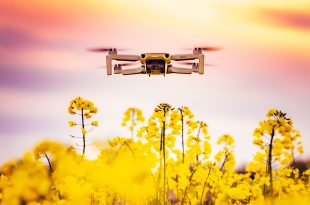
হয়ত জেনে আপনি অবাক হবেন যে আমাদের মস্তিষ্ক নতুন যা কিছু ভাবে, সেই ভাবনা আসলে আমাদেরই মস্তিষ্কে থাকা কোন না কোন স্মৃতির এনক্রিপ্টেড্ বা গূঢ়লেখিত রূপ। অন্যভাবে বললে, যে কোন আবিষ্কার বস্তুত আমাদের জানা কোন বিষয়কেই এক নতুন দৃষ্টিভঙ্গিতে দেখা ছাড়া আর কিছুই নয়। যুগ যুগ ধরে মানুষ প্রকৃতির ক্রিয়াকলাপের নানা দিক বিশেষ করে প্রকৃতির সৃষ্টি করা জীব ও তাদের জীবন-ধারণ পর্যবেক্ষণ করছে, সেগুলিকে স্মৃতিবদ্ধ করেছে - প্রকৃতির সাথে এই রসায়নেই মনুষ্য-মস্তিষ্ক হয়েছে গর্ভবতী, প্রসব করেছে প্রযুক্তি !
Read More »লেখক: সৈয়দ শামসুল হক কবিতা লিখি, যেমন আমার অভ্যেস — প্রথমে খাতার পাতায় কলমে, তারপর …
Read More »
Dr. Salim Ahmed joined Memorial University of Newfoundland in February 2012 as an Assistant Professor in …
Read More »

রোবট ও কৃত্রিম বুদ্ধিমত্তা ২০৩০ সালের মধ্যে চীনে A.I. তৈরি হবে- বেইজিং বিশ্বের সব দেশেই …
Read More »

ক্রমবর্ধমান জনসংখ্যার প্রবলচাপের ফলে প্রতিবছর ১% করে কৃষি জমি কমছে। আবাসন ব্যবস্থাপনার জন্য উজাড় হচ্ছে …
Read More »
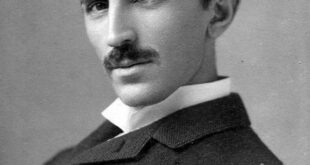
তিনি ছিলেন একজন কিংবদন্তী প্রকৌশলী ও আবিষ্কারক। আধুনিক পরিবর্তী তড়িৎ প্রবাহ ও পরিবাহীবিহীন তড়িৎ পরিবহন …
Read More »

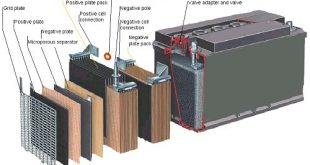
লেড এসিডব্যাটারি কি? ব্যাটারিবেসিক লেড এসিড ব্যাটারিতৈরি হয় প্লেট, শিশা এবং লেড অক্সাইড [আরো কিছু …
Read More »

লেখাটি যখন শুরু করেছি তখন বারবার এরিস্টটলের জীবন নিয়ে ধারনার কথা মাথায় আসছিলো তাই না …
Read More »
বাংলাদেশে cotton কেন্দ্রিক টেক্সটাইল শিক্ষাব্যাবস্থাঃ পরিবর্তন সময়ের দাবি। বাংলাদেশের স্পিনিং ইন্ডাস্ট্রি গুলোর বর্তমান অবস্থা টেক্সটাইল …
Read More »
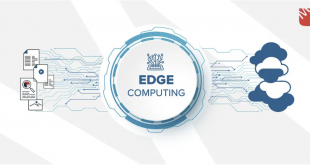
ডিভাইসের উপরেই ব্যবহারকারিদের আরো কাছে কম্পিউটিং এবং তথ্য এর প্রোসেস আরো দ্রুত করার অত্যাধুনিক একটি …
Read More »
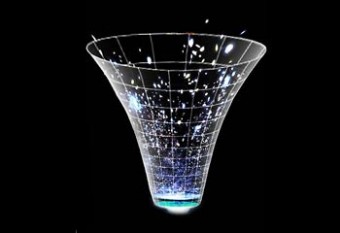
Magic Square হল একটি n×n ম্যাট্রিক্স যার উপাদানগুলো অঋণাত্মক পূর্ণসংখ্যা, যাদের সারি, স্তম্ভ এবং …
Read More »
লেখাটি যখন শুরু করেছি তখন বারবার এরিস্টটলের জীবন নিয়ে ধারনার কথা মাথায় আসছিলো তাই না …
Read More »

কৃত্রিম বুদ্ধিমত্তা নিজস্ব ভাষাতে যোগাযোগের পরে ফেসবুক তা বন্ধ করে দেয় সামনের দশকে যে প্রযুক্তি …
Read More »



ন্যানোপ্রযুক্তি দিয়ে চিকিৎসা বিজ্ঞানে কিভাবে উন্নয়ন করা যায় তা নিয়ে বিজ্ঞানীরা কাজ করছেন অনেক …
Read More »

বাংলাদেশে আমরা আমাদের প্রয়োজনীয় বিদ্যুতের সমস্যায় সমাধান করতে পারছিনা, তা নিয়ে হিমশিম খেলেও অন্যদিকে বিশ্বের …
Read More »
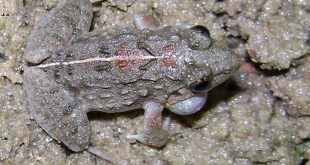
বিরল প্রজাতির ব্যাঙ আবিষ্কার করে বাংলাদেশের প্রাণিবিদ্যা চর্চার ইতিহাসে নতুন অধ্যায়ের সূচনা করলেন চট্টগ্রাম বিশ্ববিদ্যালয়ের …
Read More »
রোবট ও আর্টিফিসিয়াল ট্রান্সফরমার রোবটগুলি মাত্র ১৩ মিনিটেই মুদ্রণ করা যাবে কোন জিনিস ঘরে বা …
Read More »
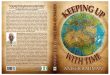

শ্রদ্ধাঞ্জলি ~ ‘নিসর্গসখা’ দ্বিজেন শর্মা … PC: Facebook 20170915. Prokashok: সাহিত্য প্রকাশ, February 2015, Price: …
Read More »
সনো ফিল্টারের উদ্ভাবক ড. আবুল হুস্সাম আমেরিকার জর্জ মাসন বিশ্ববিদ্যালয়ে এনালিটিক রসায়নের একজন প্রোফেসর। যন্ত্রপাতি …
Read More »



বিড়াল ইঁদুর বা রেডেন্ট জাতীয় নানা প্রাণী শিকার করে খায় বলে অনেক সময় নিজের কোষের মধ্যে টক্সোপ্লাজমা গন্ডিআই নামক এককোষী একরকম পরজীবী বা প্যারাসাইট-কে স্থান দিয়ে ফেলে যা উষ্ণ রক্তের যেকোন প্রাণী-দেহে “টক্সোপ্লাজমোসিস্” নামক এক সংক্রামক রোগের কারণ।
Read More »